
 小森 広嗣
小森 広嗣 Macの作業効率を格段にアップする秘訣は「ショートカット」を覚え、使いこなすことです。
Macのユニークさでもあり、また時に難しさを感じるのが、隠れキャラのように潜んでいる「ショートカットキー群」です。
「ショートカット」は覚えるほどに作業が捗るようになるのですが、なかなか覚えられないのも事実。
必要なときにパッとショートカットが調べられたらいいですよね。
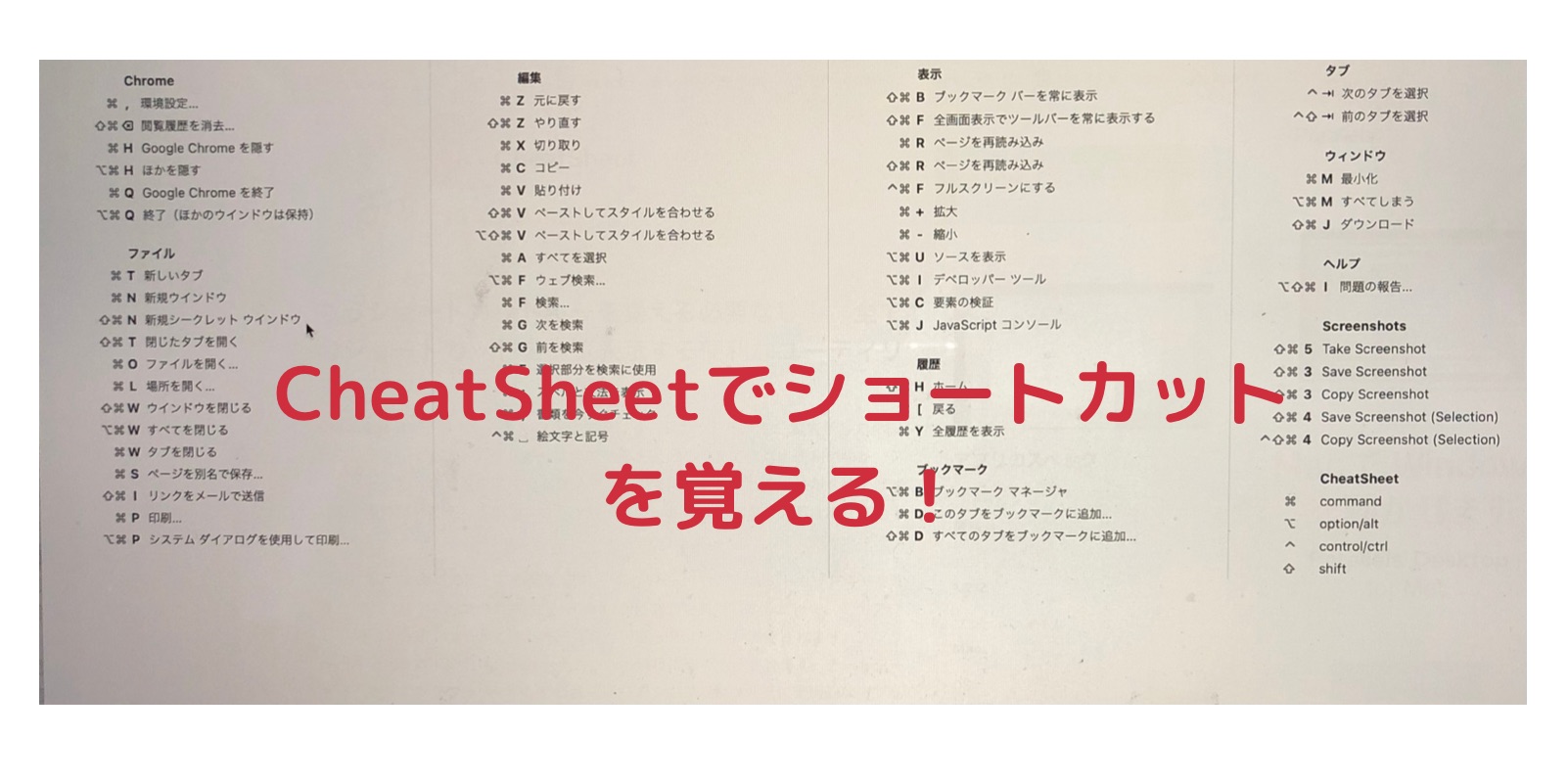
実は、その名もCheatSheet(カンニングペーパー)というアプリが存在しており、すぐに知りたい時に、パッと表示してくれるアプリです。
Macのビギナーにとてもおすすめのアプリなので紹介します。
CheatSheetを以下のサイトからダウンロード
「CheatSheet」をダウンロード→インストールします。
CheatSheetを使う
操作はとても簡単で、「Commandキー」を長押しするだけです。
ショートカットを一覧表示してくれます。
例えば、
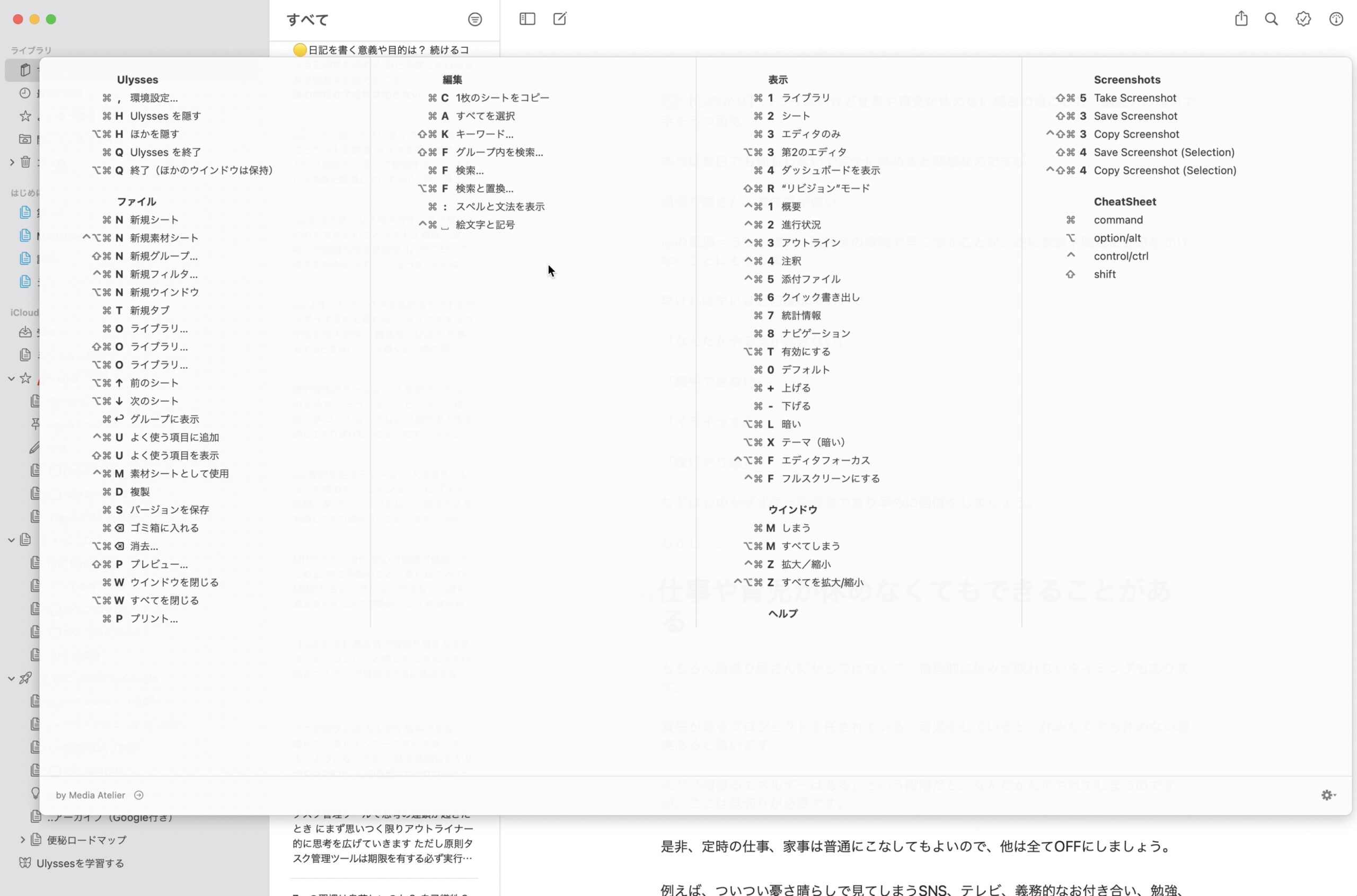
Ulyssesでは
Ulyssesを開いた状態で、Commandキーを長押しします。しばらくすると、以下のショートカットキー一覧が表示されます。
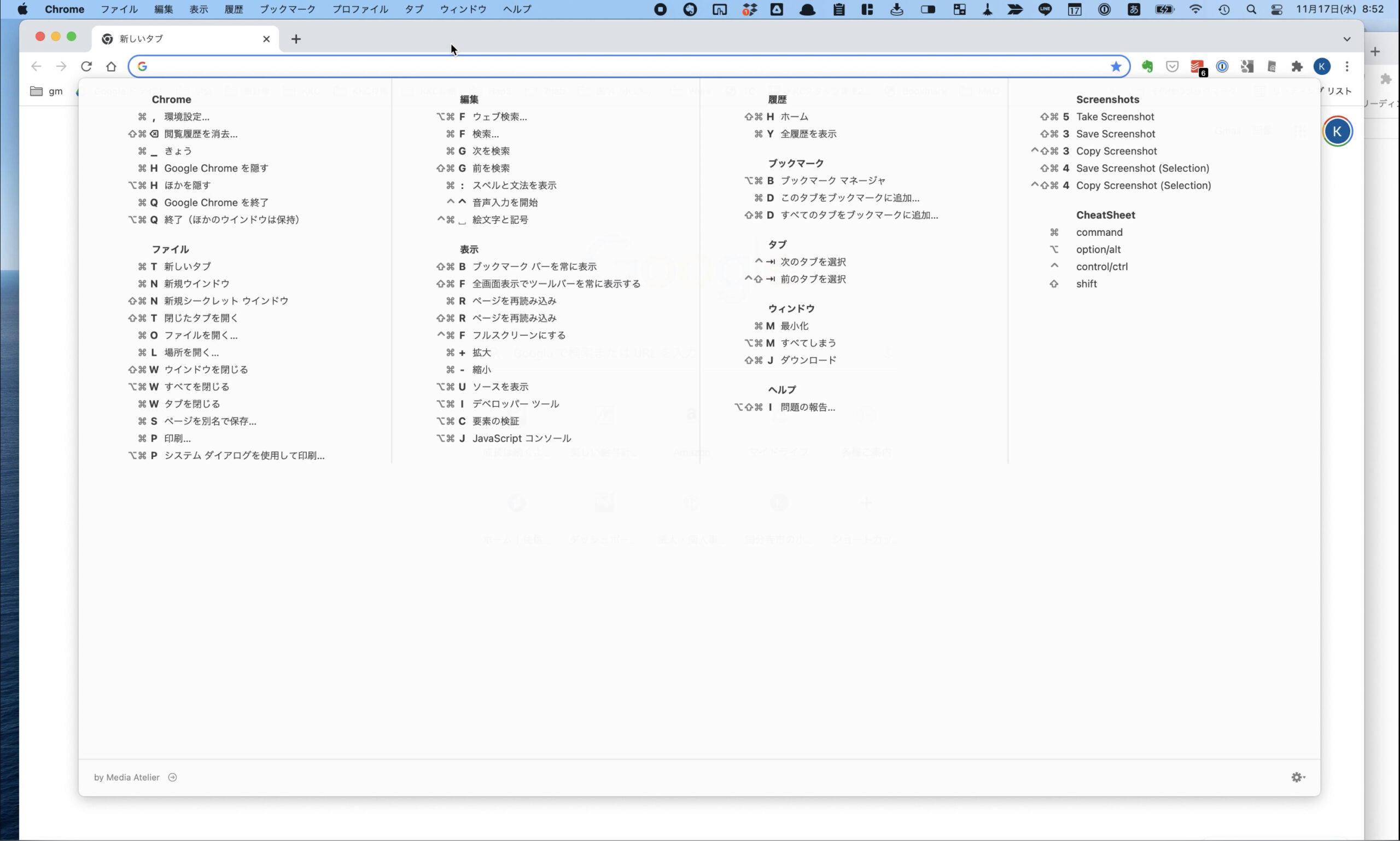
Google Chromeでは
同様に、GoogleChromeを開いた状態で、Commandキーを長押しします。しばらくすると、以下のショートカットキー一覧が表示されます。
とても便利ですね!!
まとめ
Macビギナーにとって、なかなかショートカットが覚えられないものですが、まさにカンニングペーパーのようにすぐにチェックできるので、少しずつ覚えていくことができる強い味方です。
少しずつショートカットが身に付いていく感覚が、成長を大切にする小児科医にとってはとてもありがたい存在です。